✎
BEFORE YOU START
用意するもの
- タブレットまたはスマートフォン
- 無料アプリ「ibisPaint X(アイビスペイント)」
- タッチペン(指で描いても大丈夫です)
1
STEP 1
素材を保存して、写真読み込み
無料素材ページの「1枚ずつ保存」から画像をダウンロードします。画像を「写真」アプリに保存した場合は、ibisPaint Xの「マイギャラリー」を開き、画面右上の「+」を押して「写真読み込み」を選びます。
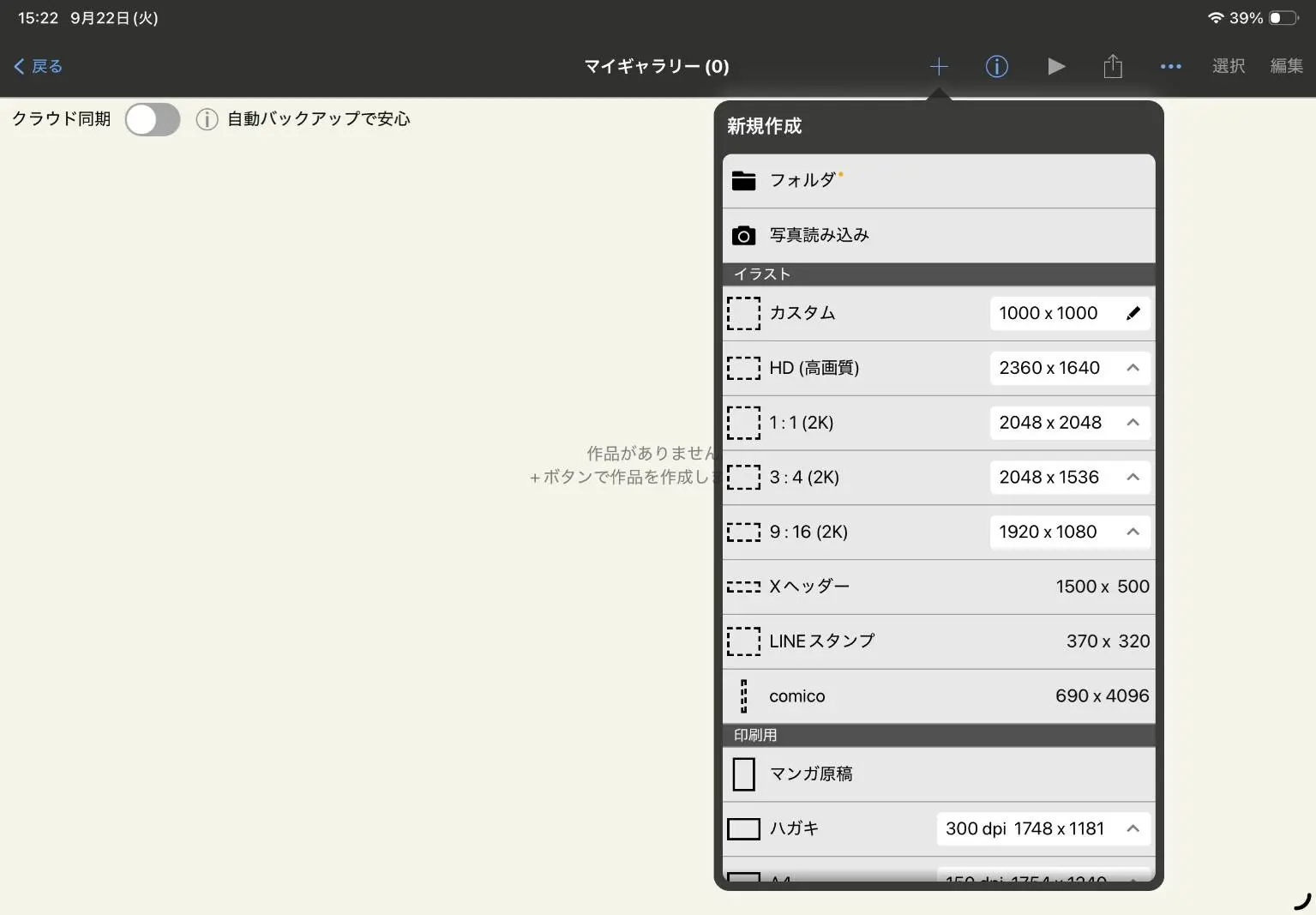 「+」を押して「写真読み込み」を選びます
ダウンロードした画像は「ファイル」アプリの「ダウンロード」で探せます。画像を開き、共有メニューにibisPaint Xが表示されれば、そこから直接開けます。見本画像の長押し保存ではなく、ダウンロードした画像を使ってください。
2
STEP 2
素材が開いたことを確認する
写真を選ぶと、素材がキャンバスいっぱいに表示されます。素材の向きと全体が正しく表示されていることを確認しましょう。
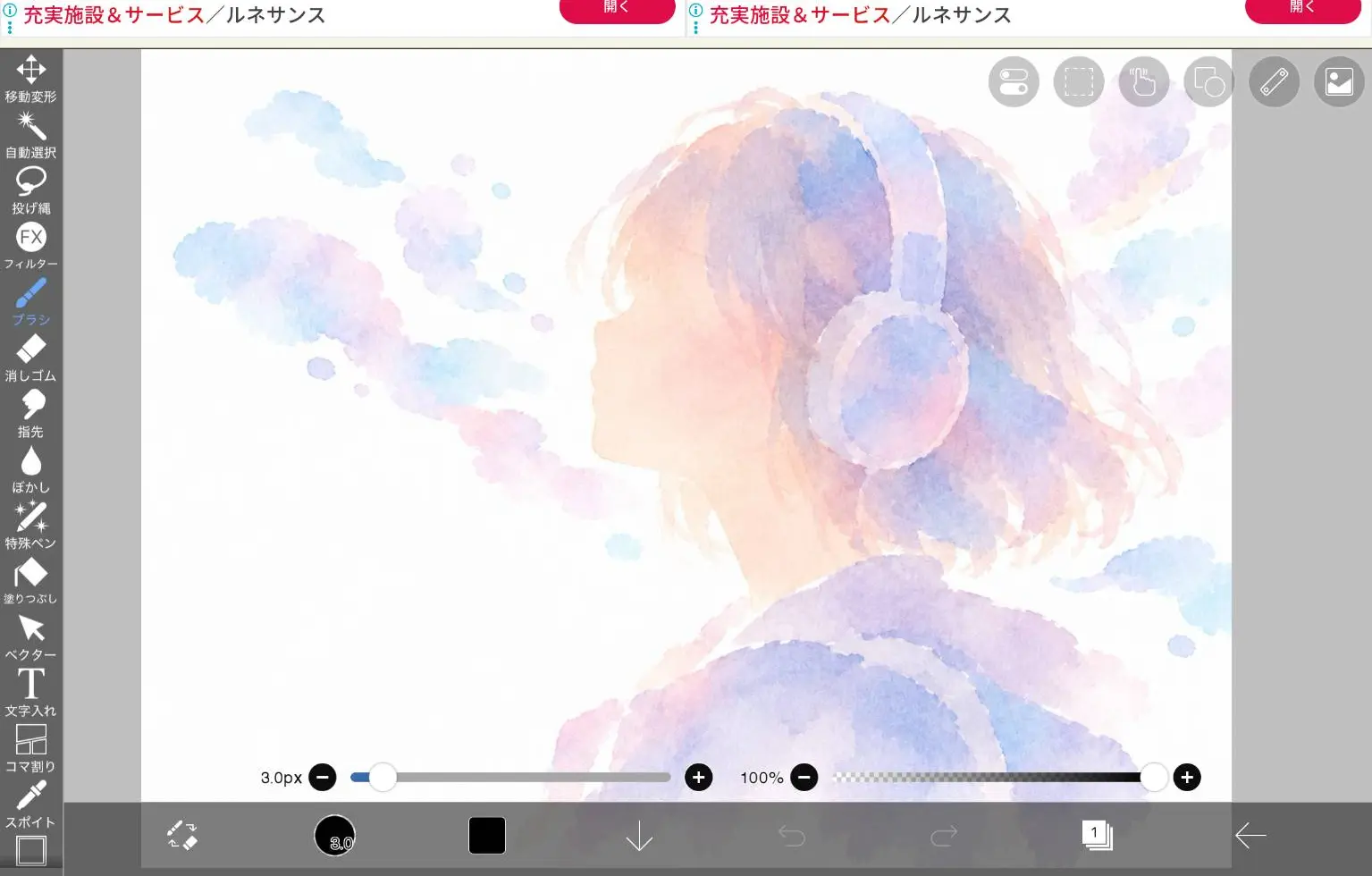 素材全体が表示されたら準備完了です
3
STEP 3
新しいレイヤーを1枚追加する
右下の「レイヤー」ボタンを押し、「+」で新しいレイヤーを追加します。追加した透明なレイヤーが素材画像より上にあることを確認します。
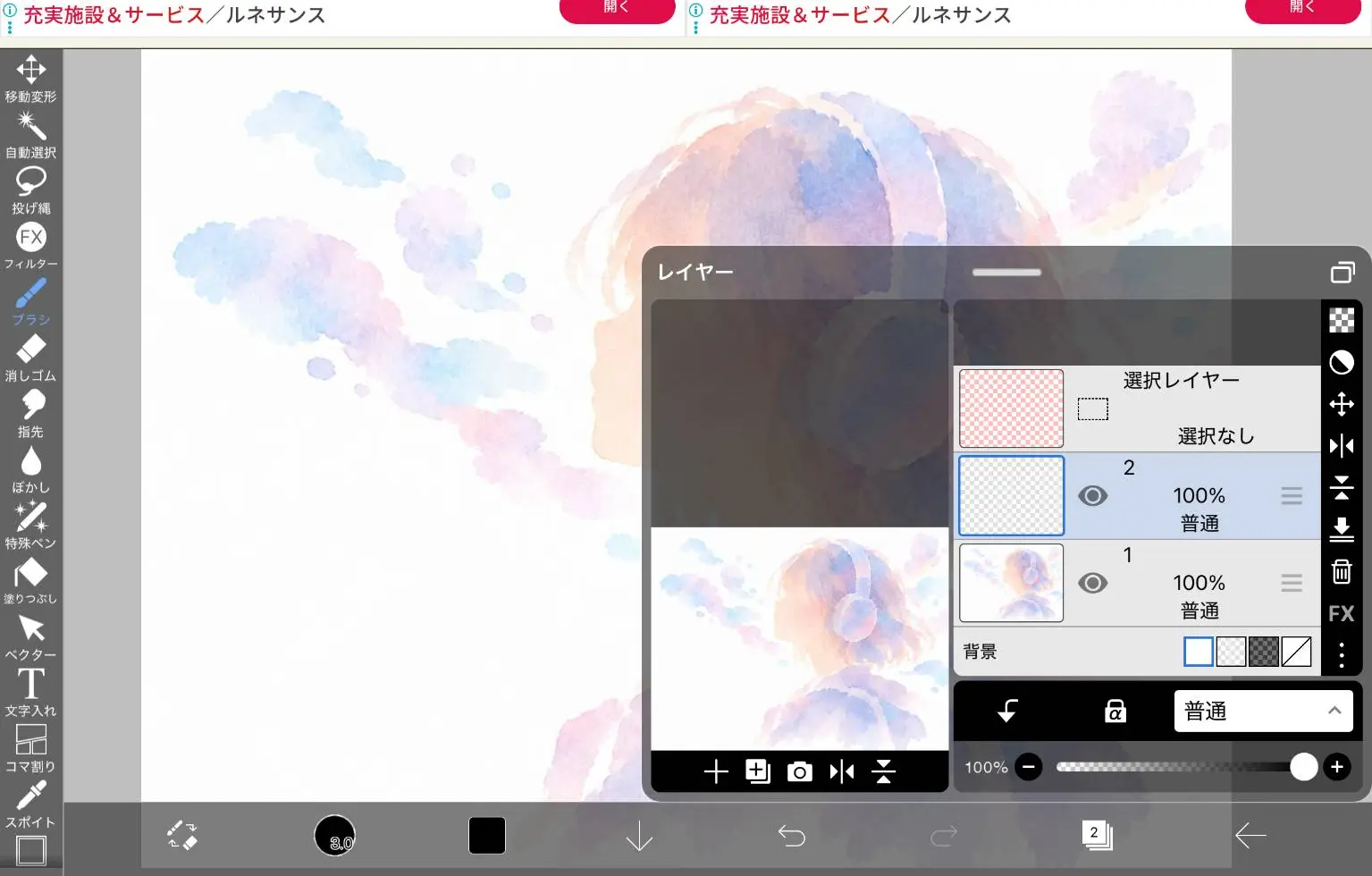 線は、素材の上に作った透明なレイヤーへ描きます
線を描くレイヤー色の素材
4
STEP 4
ペンを選んで、自由に線を描く
ブラシは、最初は「ペン(ハード)」などの描きやすいものがおすすめです。線の太さと色を選び、見つけた形に顔や手足、模様、背景などを自由に描き足します。
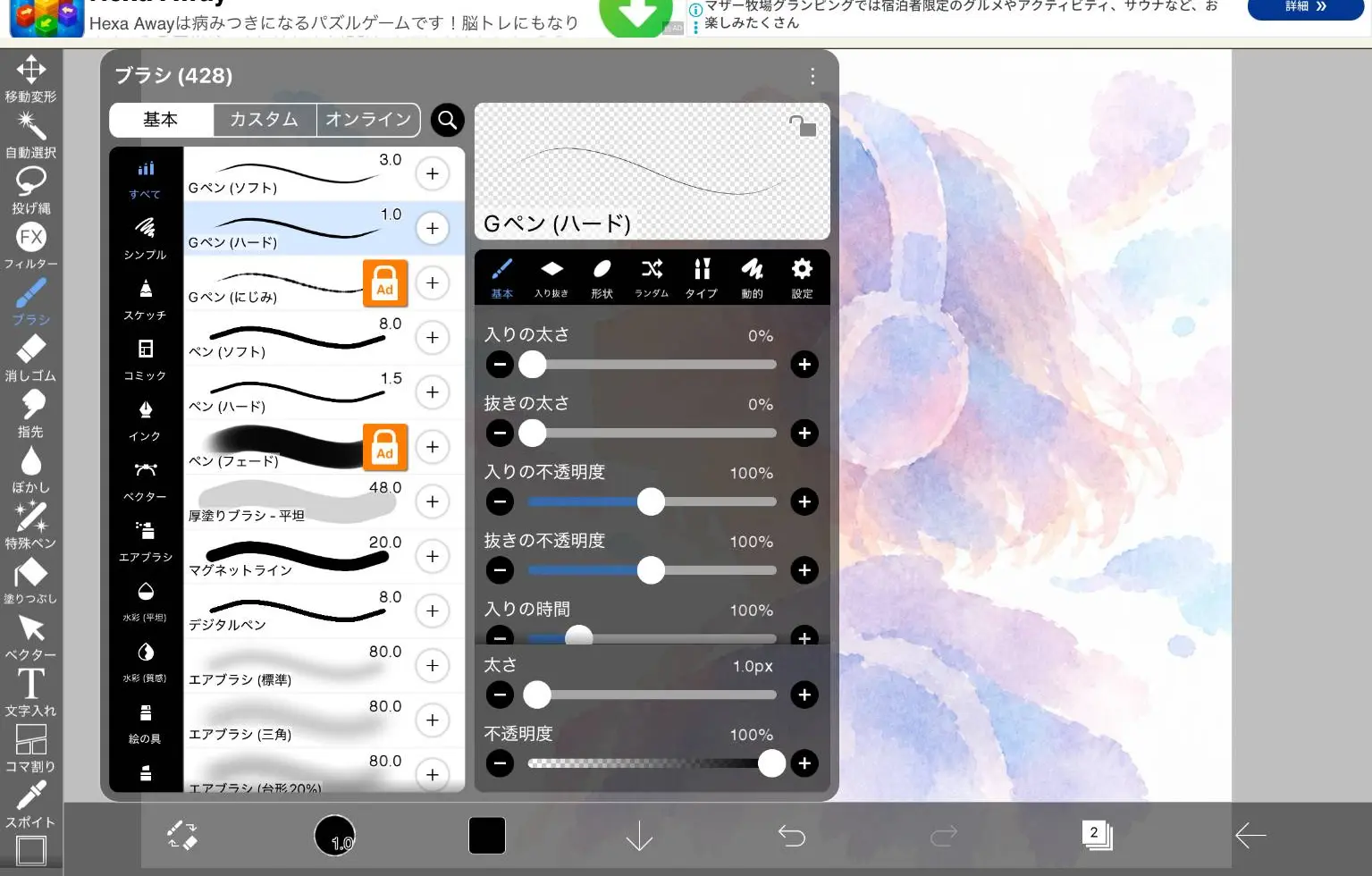 ① ペンと太さを選ぶ
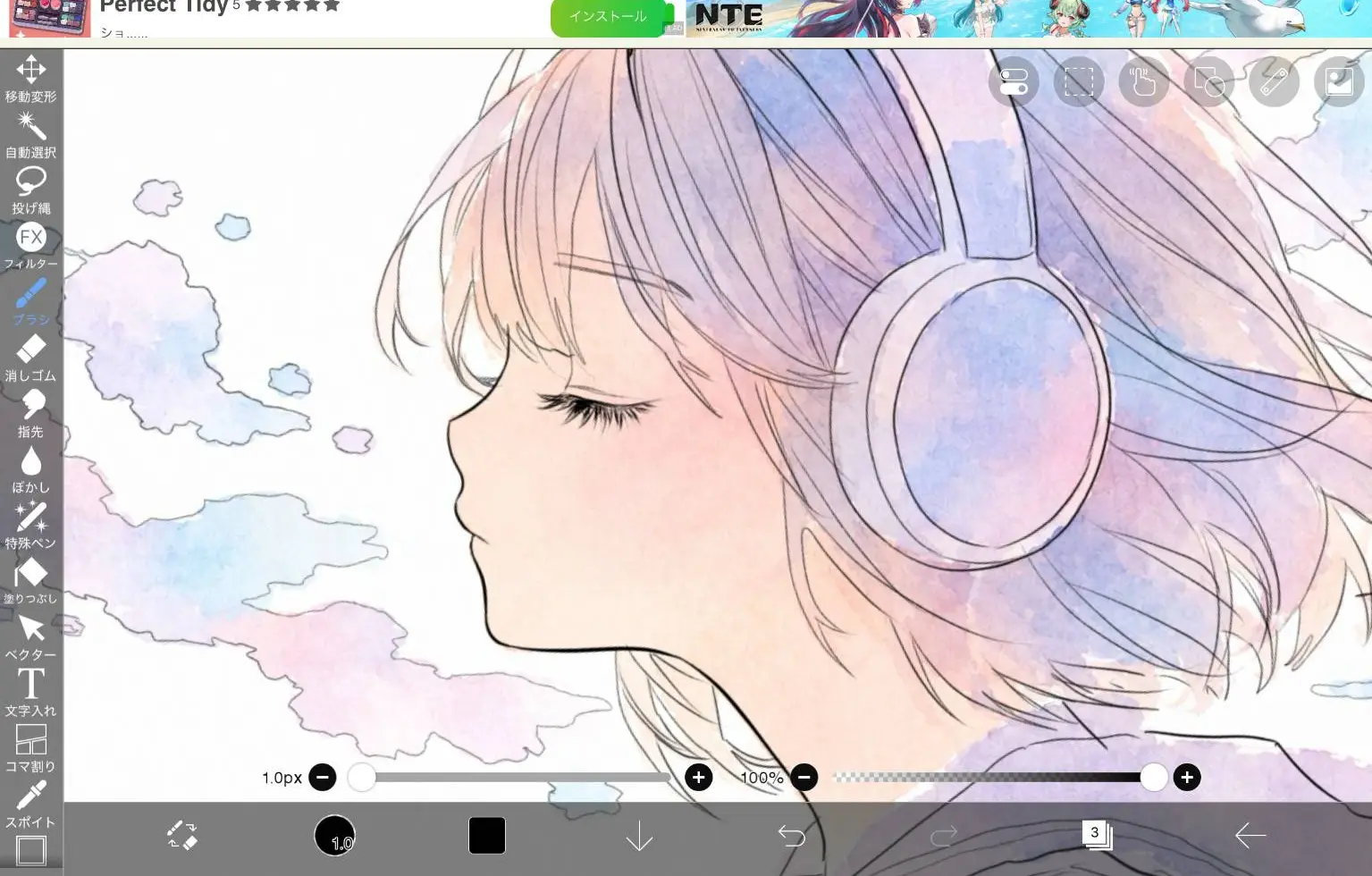 ② 見えたところから描く
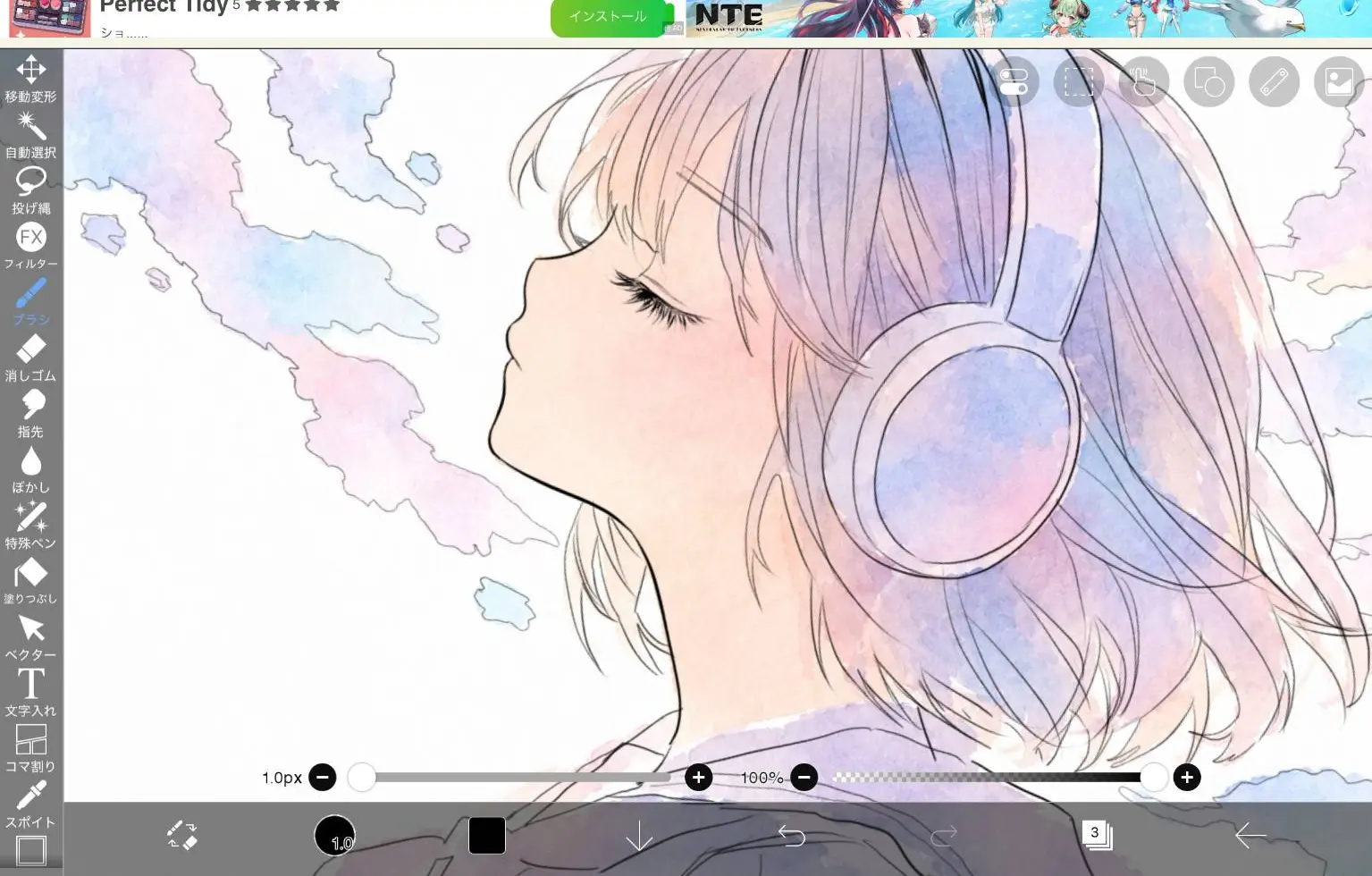 ③ 自由に描き足して完成
色のふちを全部なぞらなくても大丈夫。途中から違う形にしても、線がはみ出しても、それがあなたの作品です。
5
STEP 5
できた作品を保存する
マイギャラリーへ戻り、作品の共有メニューを開きます。「画像(PNG/JPEG)」を選び、続いて「画像を保存」を押すと端末に保存できます。
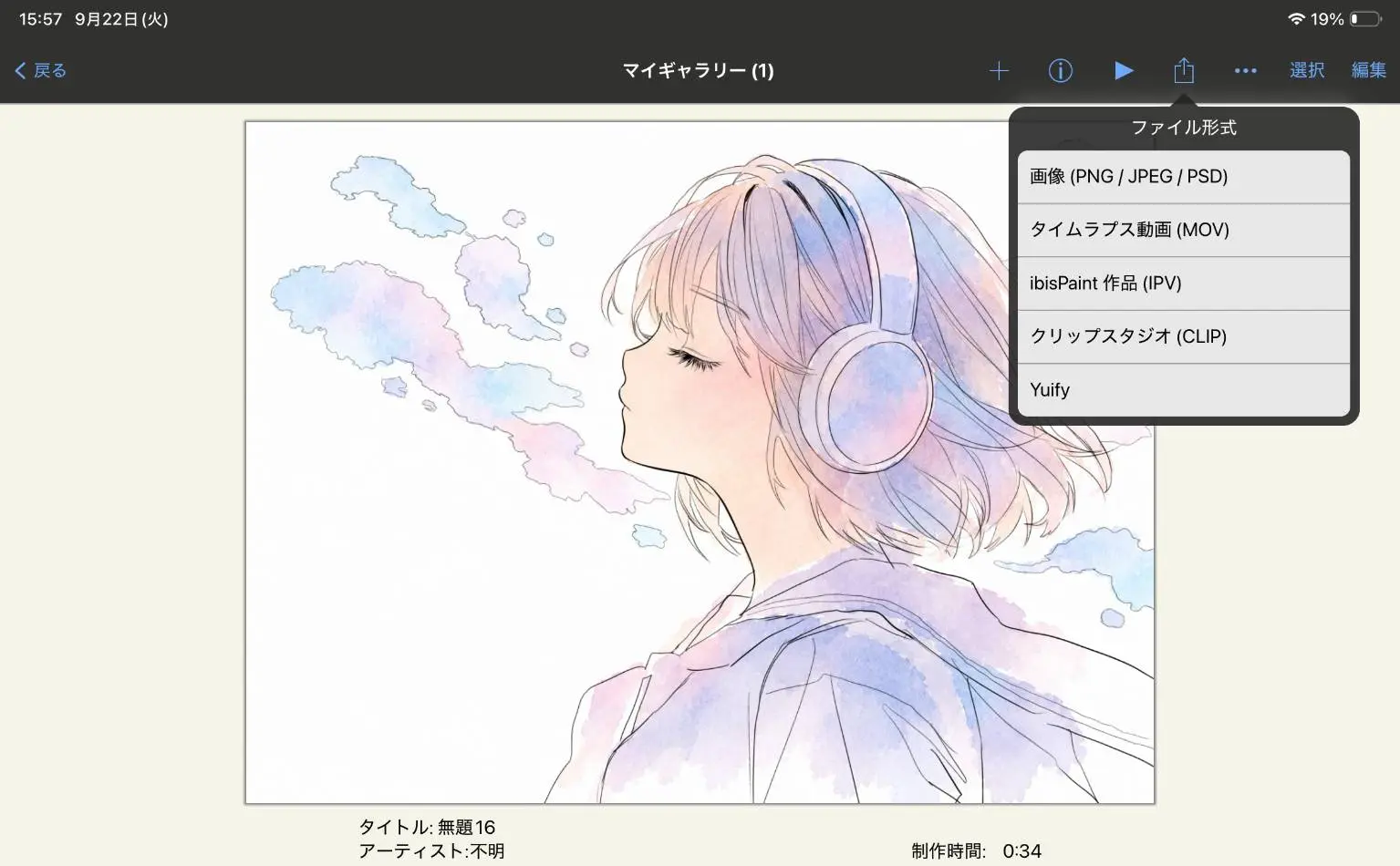 ① 「画像(PNG/JPEG)」を選ぶ
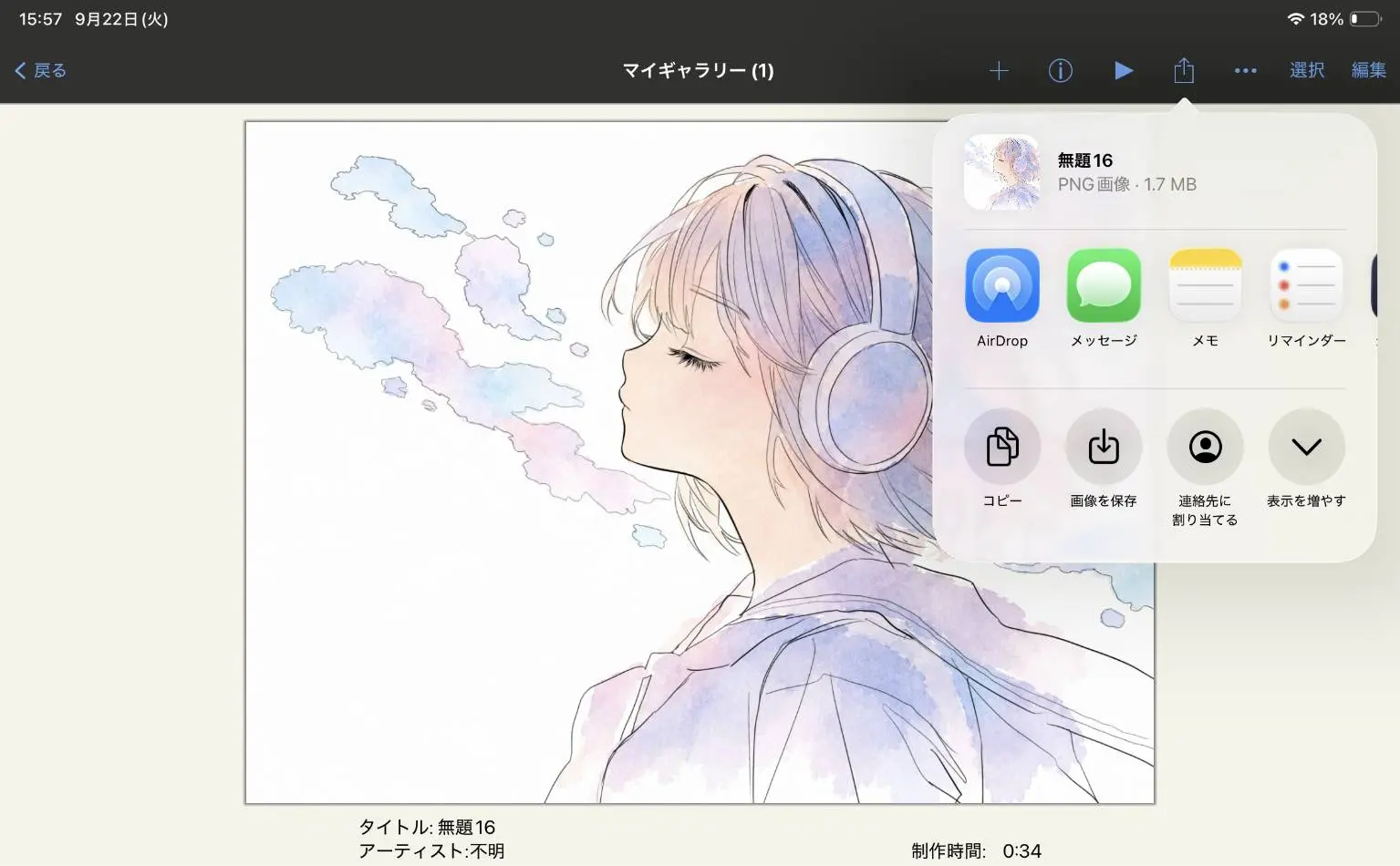 ② 「画像を保存」を選ぶ
ON PAPER
紙に印刷して、線を描く
アイビスペイントのほかに、紙とペンでも遊べます。無料素材ページで見本画像ではなく「○○を保存」をタップし、描くためのJPEG画像を1枚ずつ保存してください。
- 印刷したい画像を端末に保存する(ZIPの場合は先に解凍)。
- 各社の公式案内に沿ってスマートフォンから画像を送るか、USBメモリーを使う。
- コピー機で普通紙プリントなどを選び、プレビューで向きや切れを確認してから印刷する。
複数枚を印刷するときは、まず1枚試し刷りすると安心です。印刷料金や対応用紙・手順は店舗とサービスにより異なります。
各社の公式案内
THREE PROMISES
いろからの、3つのおやくそく
3途中で変えてもいい
思いついたら、どんどん変えよう。
✦
SHARE YOUR ART
描けたら、みんなに見せよう!
あなたに見えた世界を、みんなの作品ギャラリーで紹介しませんか?
子どもの作品は、保護者の方からご投稿ください。
作品を投稿する →